C'EST QUOI ?
|
|
Le widget TBM c'est quoi exactement ? |
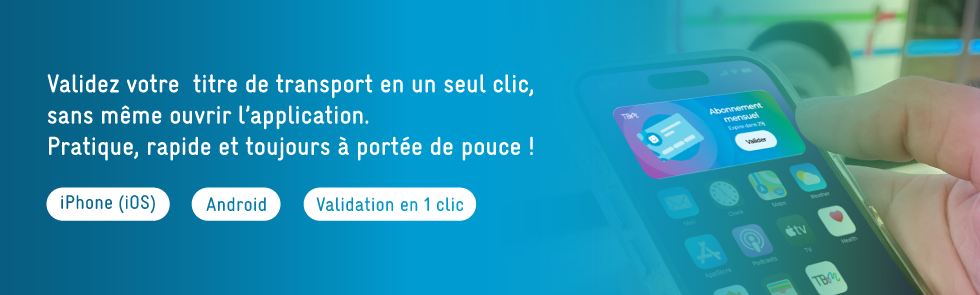
Si vous n'avez jamais utilisé de widget, pas de panique ! Un widget est un petit raccourci qui s'affiche directement sur l'écran d'accueil de votre smartphone, sans avoir à ouvrir une application.
💡 En résumé : le widget TBM s'installe sur votre écran d'accueil comme une petite vignette.
Il affiche en temps réel les informations de votre titre de transport et vous permet de lancer la validation en un seul clic, directement, sans passer par l'appli.
⚠️ Si lors de votre 1ère utilisation, le widget vous indique que vous n'avez aucun titre, rendez-vous dans le menu "titres" pour que celui-ci se synchronise.
APERÇU
|
|
Le widget TBM à quoi ça ressemble ? |
Le widget TBM est disponible en deux formats, selon l'espace que vous souhaitez lui accorder sur votre écran d'accueil.

INSTALLATION
|
|
Comment ajouter le widget TBM sur mon écran d'accueil ? |
La procédure varie légèrement selon votre système d'exploitation. Suivez le guide correspondant à votre téléphone :
- Appuyer longuement sur l'écran d'accueil
Maintenez le doigt appuyé sur une zone vide de votre écran d'accueil jusqu'à ce que les icônes se mettent à trembler. - Appuyer sur le bouton "+" en haut à gauche
Un panneau s'ouvre avec tous les widgets disponibles sur votre iPhone. - Recherchez "TBM" ou "TBM Mobilités"
Tapez "TBM" dans la barre de recherche et sélectionnez l'application TBM Mobilités dans la liste. - Choisissez votre format de widget
Faites défiler pour choisir entre le format 2x2 (compact) ou 4x2 (large). Le nom affiché lors de l'ajout est "Validation". - Appuyer sur "Ajouter le widget"
Positionnez le widget où vous le souhaitez sur votre écran, puis appuyez sur "Terminé" en haut à droite. C'est prêt !
| 💚 Sur iOS, le widget affiche en temps réel l'état de votre validation en cours, avec l'heure de fin et un bouton "Re-valider". Idéal pour les trajets avec correspondance ! |
- Appuyer longuement sur l'écran d'accueil
Maintenez le doigt appuyé sur une zone vide de votre écran d'accueil. Un menu contextuel apparaît. - Sélectionnez "Widgets"
Dans le menu qui apparaît, appuyez sur "Widgets" pour accéder à la galerie de widgets disponibles. - Recherchez "TBM" ou "TBM Mobilités"
Faites défiler la liste ou utilisez la barre de recherche pour trouver l'application TBM Mobilités. - Choisissez votre format de widget
Sélectionnez le format 2x2 (compact) ou 4x2 (large) selon vos préférences. - Glissez le widget vers votre écran d'accueil
Maintenez le widget sélectionné et faites-le glisser vers l'emplacement souhaité sur votre écran. Relâchez pour le déposer. Voilà !
| 💡 Sur Android, la procédure peut légèrement varier selon le fabricant de votre téléphone (Samsung, Xiaomi, Pixel, etc.), mais le principe reste le même dans tous les cas. |
TITRES COMPATIBLES
|
|
Quels titres sont affichés dans le widget TBM ? |
Le widget est compatible avec la majorité des titres TBM. Voici ce qu'il prend en charge :
|
✅ Titres compatibles avec le widget |
| 🎟️ Abonnements (mensuel, annuel) Le widget affiche le type d'abonnement (ex : Abonnement mensuel, jeune, senior...) ainsi que la date de fin de validité. Si votre abonnement expire bientôt, vous le verrez d'un coup d’œil. |
| 🎫 Tickets au voyage (1 voyage, 2 voyages, 10 voyages) Le widget affiche le type de ticket et le nombre de voyages restants. Pratique pour savoir en un instant si vous devez racheter un ticket ! |
| 🕐 Tickets journée (24h, 48h, 7 jours) Le widget affiche le type de ticket et la durée restante de validité si le titre a déjà été validé. Sur Android, l'affichage est en heures uniquement (sans les minutes). |
| 🚫 Titres non compatibles Les abonnements vélo et les tickets événements ne sont pas pris en charge par le widget et ne s'afficheront pas. |
FONCTIONNEMENT
|
|
Comment fonctionne le widget TBM au quotidien ? |
Le widget s'adapte automatiquement à la situation de votre portefeuille. Voici les différents états que vous pouvez rencontrer :
| 🔵 Titre valide disponible Le widget affiche votre titre actif avec toutes les infos clés. Un clic suffit pour lancer la validation, l'appli s'ouvre directement sur l'écran de validation. |
🟠 Titre en cours de validation Après validation, le widget propose un bouton Re-valider pour une correspondance. |
|
| 🟢 Plusieurs titres présents Si vous avez plusieurs titres éligibles, le widget n'en affiche qu'un seul. En priorité l'abonnement. |
⚫ Aucun titre disponible Le widget affiche "Vous n'avez aucun titre" et un bouton Acheter qui vous redirige vers le catalogue de titres pour en acquérir un. |
⚠️ À savoir : vous devez être connecté à votre compte TBM pour que le widget puisse afficher vos titres. Les informations se mettent à jour automatiquement en arrière-plan ou à chaque ouverture de l'application.
AVANTAGES
|
|
Pourquoi utiliser le widget TBM ? |
| ⚡ Gain de temps Plus besoin d'ouvrir l'application et de naviguer jusqu'à votre titre. La validation se fait en un seul clic depuis l'écran d'accueil. |
👁️ Infos en clair D'un coup d'œil, vous savez combien de voyages il vous reste, ou quand votre abonnement expire. Zéro surprise à bord ! |
|
| 🔄 Toujours à jour Le widget se met à jour automatiquement en arrière-plan. Même sans connexion, il affiche les dernières données disponibles. |
📏 Format au choix Deux tailles disponibles (2x2 compact ou 4x2 large) pour s'adapter à votre organisation et à l'espace disponible sur votre écran. |
FAQ
|
|
Le widget TBM : questions fréquentes |
| ❓ Dois-je être connecté à mon compte TBM ? Oui, vous devez être connecté à votre compte TBM sur l'application pour que le widget puisse récupérer et afficher vos titres. Sans connexion au compte, le widget affichera "Vous n'avez aucun titre". |
| ❓ Mon abonnement vélo apparaît-il dans le widget ? Non. Les abonnements vélo et les tickets événements ne sont pas compatibles avec le widget. Seuls les titres de transport classiques (abonnements, tickets voyage, tickets journée) s'affichent. |
| ❓ Le widget fonctionne-t-il sans connexion internet ? En cas d'absence de connexion réseau, le widget peut afficher les dernières données mises en cache lors de la dernière synchronisation. Les données seront mises à jour automatiquement dès que la connexion sera rétablie. |
| ❓ Que se passe-t-il si j'ai plusieurs titres dans mon portefeuille ? Le widget affiche qu'un seul titre éligible. Il priorise les abonnements. En tapant sur un titre, vous êtes directement redirigé vers la validation de ce titre spécifique. |


